sábado, 13 de setembro de 2014

CONTROLE DOS PAÍS COM O TIMEPKR


TimePKR

TimePKR é um programa desenvolvido com a finalidade de fazer o controle de tempo paternal que quando configurado pelos pais faz o controle de tempo e acesso dos conteúdos de seus filhos  e de fácil configuração.

INSTALAÇÃO

Inicia a instalação abrindo o terminal pelo painel do Ubuntu ou use as teclas Ctrl + Alt + T como mostrado na figura.


Com o Terminal aberto digite o comando mostrado na figura e de ENTER.


sudo -s


Adicione ao repositório do seu sistema o Timekpr com o comandos abaixo:

apt-add-repository ppa:mjasnik/ppa


Atualize o seu repositório com o comando abaixo:

apt-get update


Concluído os processo anteriores de inicia a instalação do programa em si com o comando abaixo:

apt-get install timekpr -y


Na acima segue a Central de Programas do Ubuntu, se estiver afim pesquisar se o programas se encontra na central, se sim sera apenas necessário selecioná-lo clicar sobre instalar e colocar sua senha de usuário quando pedido.


Programa instalado pesquise por ele no Painel do seu sistemas Ubuntu como mostrado na figura.


Ao abrir o programa sera pedido sua senha de usuário para fazer uso do programa a coloque e selecione a opção de tempo desejada para que seus filhos possam fazer uso do sistemas e seus devidos limites de horário.


Fonte: www.webupd8.org

quinta-feira, 11 de setembro de 2014

MUPEN64PLUS

Mupen64Plus

Mupen64 é um emulador da consola Nintendo 64 criado para poder ser utilizado em vários OSs (sistemas operativos). Foi desenvolvido Linux, mas funciona também em Windows e MacOS, sendo também facilmente convertido para outros sistemas que tenham as bibliotecas SDL.
Funciona através de um sistema de plug-ins, os quais devem ser ajustados em caso de problemas, e consegue emular uma grande quantidade de jogos e com uma boa qualidade. Encontra-se presentemente na versão 0.5, lançada no dia 8 de Agosto de 2005 na versão Windows e Linux.

Nintendo 64

Nintendo 64 (abreviado como N64) é o terceiro console de Video-game doméstico da empresa japonesa Nintendo. Lançado em 23 de junho de 1996 no Japão e em 29 de setembro nos EUA, o Nintendo 64 contava com apenas três títulos de lançamento: Super Mario 64, Wave Race 64 e PilotWings 64. Já quando foi lançado na Europa, em 1 de março de 1997, o console contava também com o jogo Star Wars: Shadows of the Empire. Foi o último console doméstico a utilizar cartucho (chamado pela Nintendo de "Game Pak"), distribuídos no Brasil inicialmente pela empresa Playtronic e posteriormente pela Gradiente Eletrônicos. Em Portugal, foi distribuída pela Concentra.
O console foi anunciado em 1993 com o codename "Project Reality". Em 1995 fora primeiro apresentado com o nome Nintendo Ultra 64 [1], tendo o nome reduzido para Nintendo 64 em Fevereiro de 1996 (5 meses antes do lançamento). Seu código de modelo é NUS-001 (cuja sigla significa Nintendo Ultra Sixty Four - o codinome do projeto).


INSTALAÇÃO

No Ubuntu a instalação deste emulador de games para N64 pode ser feita de varias formas, duas delas de níveis variantes de acordo com seu conhecimento, o mais fácil para novos usuários do sistema se da pela Central de Programas do Ubuntu ou o mesmo que o Play para o ANDROID, basicamente é procurar o programa clicar em instalar e colocar sua senha de usuário e pronto instalado.
Outra forma de instalar é pelo Terminal.


Central de Programas do Ubuntu


Pelo terminal para instalar o emulador é preciso logar como Super Usuário o ROOT.
Abra o Terminal pelo Painel ou pelas teclas do teclado Ctrl +Alt + T.


Logue como super Usuário o Root com o comando abaixo:

sudo -s


Sera pedido sua senha de Usuário a coloque e de ENTER.


 Instale o programa com o comando abaixo:

apt-get install mupen64plus -y


Use o comando exit para sair do super usuário.

exit


Instalado o emulador para N64 acesse a pasta onde esta o rom para Nintendo 64 como mostrado o comado abaixo:

cd /nome da pasta ex: cd /home/vitor/Downloads/  de ENTER


Selecione o rom do game e digite o comando abaixo para iniciar o game.

mupen64plus "Nome do Game"


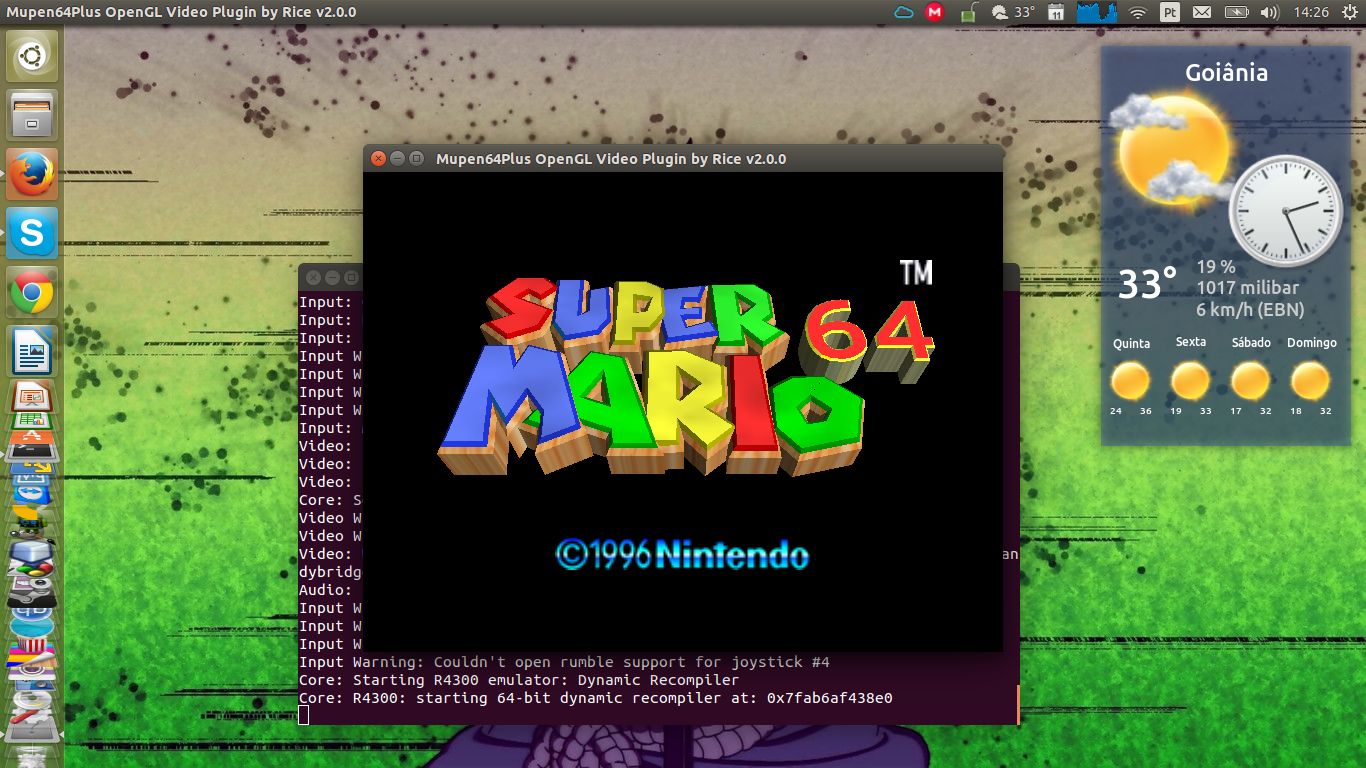
Pronto é iniciado o game agora é só curtir.


Abaixo alguns dos vários Games do Nintedo 64 e seus Rons


Fonte: code.google.com/p/mupen64plus

CLAMTK ANTIVIRUS


Clamtk é um front-end GUI para ClamAV usando bibliotecas de Perl e GTK. Ele é projetado para ser um leve scanner de antivírus fácil de usar, e sob demanda para sistemas Linux. Fevereiro 2014 marca o décimo ano!
Esta página fornece informações sobre e downloads para clamtk e alguns programas associados - nomeadamente, thunar-sendto-clamtk, nemo-sendto-clamtk e clamtk-kde, que fornecem funcionalidade do menu de contexto para gerenciadores de arquivos.
Precisa de ajuda? Por favor envie-me ou use este link. As páginas wiki não são um substituto para isso, e provavelmente irá não lida.


INSTALAÇÃO

ClamTK é um poderoso Antivírus da Clamav muito usado em servidores Linux em suas inúmeras versões como Debian, Ubuntu Server, Slackware e outras. Sua instalação é bem simples sendo feita pela Central de Programa do Ubuntu um facilitador para novos usuários do sistemas e que ainda não dominam o terminal, como pode ser visto nas figuras abaixo a sua instalação.
Sua maior funcionalidade no Linux pode-se considera com uma forma de fazer o escaneamento de dispositivos USB ou ate mesmo com o proposito de remover Vírus de sistemas operacionais Windows, pois como muitos usuários do Linux sabem o mesmo é imune a Vírus.


Fonte: www.mundoubuntu.com.br

sábado, 6 de setembro de 2014

NETBEANS 8


O NetBeans IDE é um ambiente de desenvolvimento integrado (IDE) gratuito e de código aberto para desenvolvedores de software nas linguagens Java, C, C++, PHP, Groovy, Ruby, entre outras. O IDE é executado em muitas plataformas, como Windows, Linux, Solaris e MacOS. O NetBeans IDE oferece aos desenvolvedores ferramentas necessárias para criar aplicativos profissionais de desktop, empresariais, Web e móveis multiplataformas.

INSTALAÇÃO

A instalação do NetBeans no Ubuntu ou em qualquer Linux versão é bem simples de se fazer, faça o Dowload do programa pelo site do NetBeans que atualmente esta na versão 8 e esta cheio de recursos interessante que se poderão ser vistos no decorrer do seu uso.

Faça o Download do Netbeans 8 pelo site e salve o instalador na pasta Downloads como mostrado abaixo:


Abra o Terminal com o comando Ctrl + Alt + T e digite o comando como mostrado.


 Digite no terminal o comando sudo -s de enter escreva sua senha para subir de nível.


Acesse a pasta Downloads pelo terminal com o comando cd Downloads/


Execute o comando ls para verificar o instalador do NetBeans e  logo a baixo execute novamente mas o comando chmod +x netbeans-8.0-linux.sh


Nesta parte execute o instalador do NetBeans com o comando ./netbeans-8.0-linux.sh e siga o passo a passo como mostrado nas imagens abaixo:


Concluído a instalação do NetBeans acesso o programa como sera mostrado no Painel do Ubuntu ou de qualquer Linux Versão.


Acessado o NetBeans IDE é só usar e desenvolver usando esta excelente IDE, lembrando que abaixo se pode fazer o Download do NetBeans para Linux.


NetBeans