sábado, 12 de outubro de 2013

GRAVADOR DE CD/DVD BRASERO


BRAS1

Brasero é um aplicativo para gravar CD / DVD para o Gnome Desktop. Ele é projetado para ser tão simples quanto possível e tem algumas características únicas que permitem aos usuários criar seus discos facilmente e rapidamente.

Características

  • Suporta múltiplos backends: cdrtools, growisofs e libburn (opcional).
Nota: compilando contra libburn é _not_enough. Você precisa ativar o backend através do editor GConf em "/ apps / brasero / config / libburn_burn e / apps / brasero / config / libburn_iso"Data CD / DVD:
  • suporta a edição de discos de conteúdo (remover / mover / renomear arquivos dentro de diretórios)
  • pode gravar CD / DVD de dados on the fly
  • filtragem automática de arquivos indesejados (arquivos ocultos, links simbólicos quebrados / recursivo, arquivos que não correspondam ao padrão Joliet, ...)
  • suporta multi-sessão
  • suporta a extensão Joliet
  • pode gravar a imagem para o disco rígido
  • pode verificar a integridade do arquivo de disco

CD de áudio:

  • gravar informações CD-TEXT (encontrados automaticamente, graças ao gstreamer)
  • suporta a edição de informações CD-TEXT
  • Pode gravar CD de áudio em tempo real
  • pode usar todos os arquivos de áudio manipulados por instalação local Gstreamer (ogg, flac, mp3, ...)
  • pode procurar por arquivos de áudio dentro de pastas abandonadas
  • edição cheia de silêncios entre as faixas
     
GRAVADOR DE ÁUDIO
BRA2

CD / DVD de cópia:

  • pode copiar um CD / DVD para o disco rígido
  • pode copiar CD e DVD em tempo real
  • suporte de sessão única de dados DVD
  • suporta qualquer tipo de CD
 
GRAVADOR DE DADOS
BRA3

GRAVADOR DE VÍDEOS

BRA4

GRAVADOR DE COPIAS

BRA5

GRAVADOR DE ISOs

BRA6

Outros:
  • apagar CD / DVD
  • pode salvar / carregar projetos
  • pode gravar imagens de CD / DVD e arquivos cue
  • música, imagem e vídeo visualizador
  • detecção de dispositivos graças a HAL
  • notificação de alteração de arquivo (requer do kernel> 2.6.13)
  • uma interface gráfica personalizada (quando usado com GDL)
  • suporta Drag and Drop / Cut'n'Paste de nautilus (e outros apps)
  • Pode utilizar ficheiros numa rede, enquanto o protocolo é tratada pelo Gnome-VFS
  • pode procurar arquivos graças a beagle (pesquisa é baseada em palavras-chave ou tipo de arquivo)
  • pode exibir uma lista de reprodução e seu conteúdo (notar que listas são automaticamente pesquisadas através beagle)
  • todos os discos IO é feito de forma assíncrona para impedir a aplicação de bloqueio

Baixar Brasero

  • Pacote com versão estável Brasero 3.0.0
  • De git GNOME

    apt-get install brasero -y
Lembrando que o Gravador de CD/DVD Brasero já vem Instalado no Ubuntu por padrão, não necessitando a fazer a instalação do mesmo.

Você é um programador, artista, escritor documentação ou tradutor? divirtam-se!


Brasero é desenvolvido por:
  • Philippe Rouquier
  • Luis Medinas
Brasero é distribuído sob a GNU General Public License (GPL)


Fonte: projects.gnome.org

terça-feira, 8 de outubro de 2013

INSTALADO SKYPE NO UBUNTU


Skype (AFI: [skaɪp]) é um software que permite comunicação pela Internet através de conexões de voz sobre IP (VoIP). Pertence, desde maio de 2011, à Microsoft. Foi inicialmente criada pelo dinamarquês Janus Friis e pelo sueco Niklas Zennström quando trabalhavam na firma Kazaa.

Skype Technologies é uma empresa global de comunicação via Internet, permitindo comunicação de voz e vídeo grátis entre os usuários do software. O Skype está disponível em 27 idiomas e é usado em quase todos os países. Skype gera renda através de serviços que permitem comunicação de e para telefones fixos e celulares, caixa de mensagens, transferência de chamadas e personalização, incluindo tons de chamada e avatares. A Skype também possui parcerias com empresas de hardware e software. Atualmente a empresa foi vendida para a Microsoft produtora do SO de código proprietário Windows versões, e tem a disponibilidade para outros SOs como o próprio Windows, Linux e MAC.

INSTALAÇÃO

Acesse o Terminal usando as teclas Ctrl + Alt + T tudo junto, ou acesse pelo pesquisador do Ubuntu escrevendo Terminal.


Instale também clicando sobre o programa com o botão direito ou de um duplo clique e inicie a instalação.


Acesse o site do Skype www.skype.com

Faça o Download só Skype para Ubuntu de acordo com sua versão pelo site ou pelo link abaixo:


Pelo Terminal acesse a pasta Downloads com o comando cd Download
e visualize o programa com o comando ls


Dentro da Pasta Downloads perceba que o executável esta em vermelho, de permissão para ele para se tornar executável.

Dando permissão ao programa

Execute o comando chmod +x skype-ubuntu-precise_4.2.0.11-1_i386.deb


Agora o programa tem permissão de execução mudando da cor vermelha para verde como mostrado.
Agora com as permissões de execução do programa dada execute o comando abaixo para instalar o SKYPE

dpkg -i skype-ubuntu-precise_4.2.0.11-1_i386.deb


Importante, caso apareça alguma mensagem de erro durante a instalação no Terminal execute o comando abaixo:


Localizando o programa via pesquisa

Aceite os ternos de uso do Skype


SKYPE 4.2

segunda-feira, 7 de outubro de 2013

INSTALADO PROGRAMAS WINDOWS PELO WINE 1.7


Wine (acrónimo recursivo para WINE Is Not an Emulator, isto é, WINE Não é um Emulador, em tradução livre) é sim uma forma de executar programas nos sistemas operativos UNIX que tem como objectivo a implementação da API do Microsoft Windows. Desta forma, em teoria, o Wine permite a execução de aplicações desenvolvidas para ambientes Windows nativamente noutros sistemas operativos. Wine, traduzido literalmente do inglês para o português, significa vinho, o que levou à escolha de uma taça de vinho como logotipo do Wine.
Por reimplementar as bibliotecas do Windows o Wine não é um emulador, não fazendo qualquer emulação para executar software para Windows. A implementação da API do Windows faz-se através da utilização de APIs e funções específicas de ambientes UNIX, sendo apenas necessária a implementação adicional de um carregador de aplicativos no formato PE, capaz de os converter para o formato ELF em run-time.

INSTALAÇÃO

Abra o Terminal com as teclas Ctrl + Alt + T e entre como super usuário o ROOT como mostrado abaixo:


root@vicktorzx:~# sudo -s

root@vicktorzx:~# add-apt-repository ppa:ubuntu-wine/ppa
root@vicktorzx:~# apt-get update
root@vicktorzx:~# apt-get install wine1.7 -y


Aceite os termos da instalação


Outra forma de instalar o Wine 1.7 é pela central de Programas do ubuntu como mostrado abaixo:


CONFIGURAÇÃO


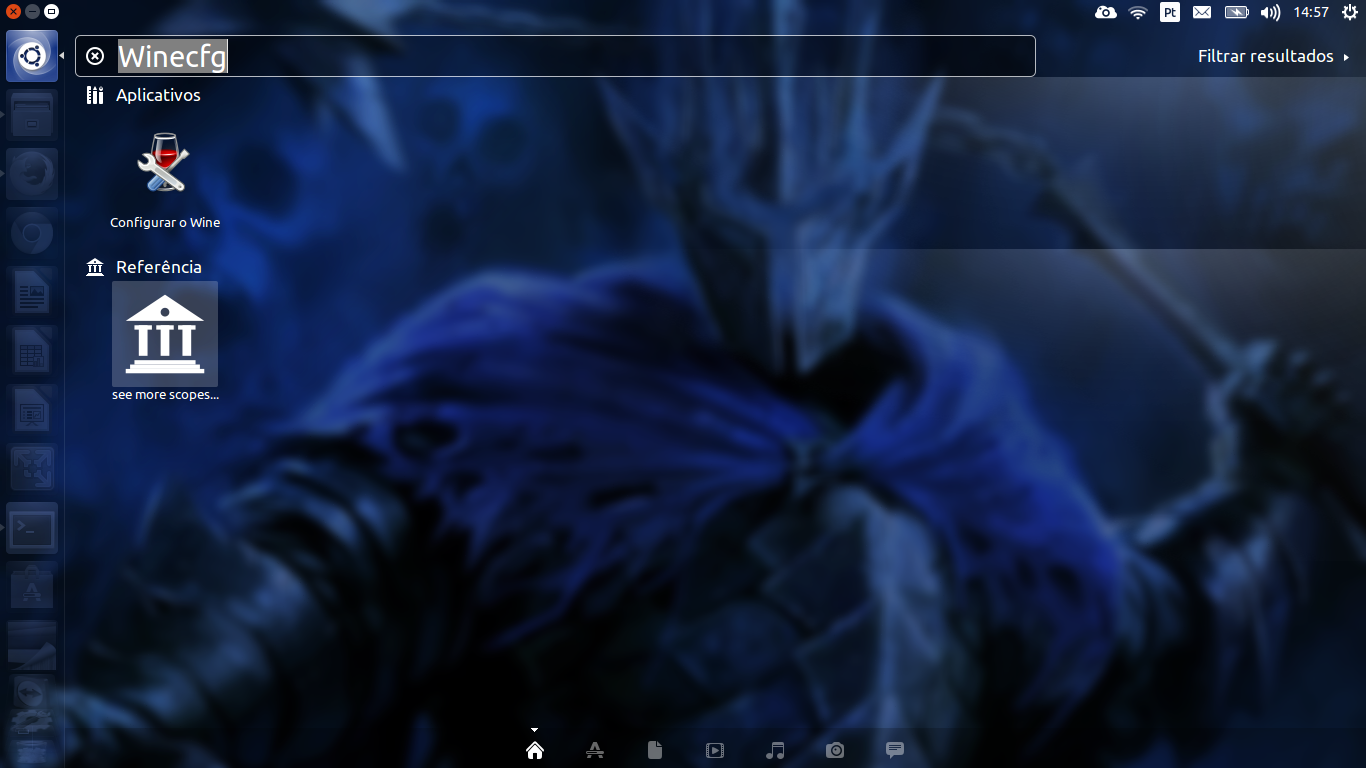
Pelo painel do Ubuntu pesquise por esta função “Winecfg” e clique sobre ele.


Modifique as configurações adicionado a versão do SO Windows XP, Vista, 7 ou 8 e de OK


Adicione uma unidade de CD/DVD no Wine acessando a função “Unidade” adicionado a unidade D: e na caixa abaixo escreva /cdrom/ e de OK


Em caminho adicione este caminho /cdrom/


Pelo painel do Ubuntu pesquise por esta função “winetricks” e clique sobre ele.


Ao abrir o “winetricks” selecione esta opção “Select the default wineprefix” se não estiver selecionada e de OK para configura-la.


Instale agora o programa de acordo com as suas necessidades no caso instalarei o Directx9, mais também poderá se instalado o IES6,7,8 e demais disponíveis e demais programas.


Executando Instalação do Directx9


De permissão de execução clicando com o botão direito propriedades e selecione a opção permissão e clique em dar permissões como mostrado:


Instalando programa baixado pela internet, programa escolhido Photofiltre Studio, baixe o programa.


Programa Instalado Photofiltre Studio


Abaixo o link do programa Photofiltre Studio


domingo, 6 de outubro de 2013

INSTALAÇÃO DO VMWARE PLAYER 6 NO UBUNTU


VMware é um software/máquina virtual que permite a instalação e utilização de um sistema operacional dentro de outro dando suporte real a software de outros sistemas operativos.
Usando software de virtualização como o VMware é possível executar um ou mais sistemas operacionais simultaneamente num ambiente isolado, criando computadores completos (virtuais) a executar dentro de um computador físico que pode rodar um sistema operacional totalmente distinto. Do ponto de vista do utilizador e do software nem sequer se nota a diferença entre a máquina real e a virtual. É muito usado em centros de dados, pois permite criar redundância e segurança adicional sem recorrer a tantas máquinas físicas e distribuindo e aproveitando melhor os recursos das máquinas hospedeiras.

Versões do Produto

  • VMware Workstation
  • VMware Server (anteriormente VMWare GSX Server)
  • VMware ESX Server
  • VMware Player
  • VMware Fusion


INSTALAÇÃO


sudo apt-get install build-essential linux-headers- `uname -r`

mkdir ~/VMware && cd ~/Vmware

wget -c http://goo.gl/qGcHF -O VMware-Player-5.0.1-894247.i386.bundle.tar

tar -xvf VMware-Player-5.0.1-894247.i386.bundle.tar

chmod +x VMware-Player-5.0.1-894247.i386.bundle

sudo sh VMware-Player-5.0.1-894247.i386.bundle

ou

sudo apt-get install build-essential linux-headers- `uname -r`

mkdir ~/VMware && cd ~/Vmware

Baixe pelo site:
Aqui: VMWARE

cd /Downloads

chmod +x VMware-Player-6.0.0-1295980.i386.bundle

./VMware-Player-6.0.0-1295980.i386.bundle


 Fonte: pplware.sapo.pt

segunda-feira, 9 de setembro de 2013

Instalação de Programas no Ubuntu


O sistema Operacional GNU/LINUX versão ou distribuição Ubuntu e assim como as demais Linux versões tem diferentes formas de instalar programas no mesmo, e por este sera falando um pouco de suas formas e funções.

Pacote .DEB

O sistema de pacotes do Debian utiliza pacotes com extensão .deb. Trata-se de arquivos compactados contendo os arquivos dos programas em questão (binários e configuração), juntamente com arquivos de controle para o gerenciamento de pacotes.
A maioria desses pacotes podem ser adquiridos dos servidores APT espalhados pelo mundo através do comando apt-get.


Instalação via DPKG

É a base do sistema de pacotes do Debian, e classificado como um ferramenta de nível médio para gerência de pacotes. Usado para instalação e remoção de pacotes primitivamente: é necessário primeiro obter os pacotes manualmente de algum repositório para depois instalar, e não instala as dependências dos pacotes automaticamente.
A instalação de programas via DPKG é bem simples e diferenciada do apt-get pois a mesma se faz através do programa já baixando pela internet e diferente do apt-get que esta se faz através do Download e instalação dos programas simultaneamente através de seu repositórios, que nada mais são do que servidores como programas disponíveis para serem baixados e instalados automaticamente depois de executado os comando apt-get, mas começamos as instalações via DKPG.

dpkg -i <pacote> Instala um pacote.
Ex: dkpg -i LoveWallpaper4Linux.deb
 
dpkg -r <pacote> Desinstala um pacote.
Ex: dkpg -r LoveWallpaper4Linux.deb 


Instalação via APT

O APT (Advanced Packaging Tool, em português Ferramenta de Empacotamento Avançada) é um gerenciador de pacotes para o Sistema Operacional GNU/Linux Debian, Ubuntu e derivados.
O APT possui diferentes interfaces gráficas:
  • Synaptic (GTK)
  • Adept Package Manager (Qt)
Em linha de comando, usa-se "apt-get" para baixar pacotes, o que fez muitos se referirem ao Apt como apt-get, o que não está correto.
O Apt possui uma interface simples de linha de comando para fazer o download de pacotes e instalá-los. O Debian e os sistemas baseados nele utilizam esse comando.

apt-get install - Instala ou actualiza um pacote e todas as suas depedências. 
Ex: apt-get install gimp 
 
apt-get remove - Remove um pacote e todos os outros pacotes que dependem dele.
Ex: apt-get remove gimp


domingo, 8 de setembro de 2013

Love Wallpaper HD


Lover Wallpaper HD, este é o que muitos usuarios buscavam mais poucos conheciam, uma incrivel central de Wallpaper em seu Desktop repleto de Wallpaper de varios generos prontinho para voce usar. Chega de ficar horas buscando um ou dois Wallpaper que mais gosta, este incrivel apps multiplataforma e bastante popular no Linux e suas milhões de versões sendo bastante usando na mais popular delas o Ubuntu e bem simples de se instalar, e este sera o que sera mostra neste simples post.

Instalação no Ubuntu

A instalação do Love Wallpaper HD no Ubuntu é bem simples como sera mostrado, primeiro abra o Terminal do Ubuntu, segundo acesse o site e faça o Download do executavel do Love Wallpaper HD, terceiro execute os comando sudo -s para entrar como ROOT o Super Usuario do Linux Ubuntu, quarto de permissão de execução para o executavel .DEB e para fechar execute a instalação do programa em seu Desktop como sera mostrado abaixo:

1º PASSO

Acesse o site e baixe o programa lovebizhi.com

Clique na opção Linux. Selecione versão de Linux que você usa no nosso caso Ubuntu então cliquei em DEB e vá a sua pasta Downloads


2º PASSO

Abra o Terminal usando as teclas Ctrl + alt  + T e acesse como ROOT como mostrado:

root@vicktorzx:~# sudo -s


Acesse a sua pasta Downloads pelo Terminal

cd Download


De Permissão de execução ao Programa como mostrado e percebe que avera uma mudança de cor para Verde mostrando que este se tornou executavel pelo seu Sistema:

root@vicktorzx:~/Downloads# chmod +x  LoveWallpaper4Linux.deb


3º PASSO

Execute a instalação do Programa com o comando abaixo:

root@vicktorzx:~/Downloads# dpkg -i LoveWallpaper4Linux.deb


Se por acaso ocorrer algum erro na instalação ou falta de algum arquivo execute o comando abaixo:


Pronto agora e só usar o Programa como mostrado e selecionar qual Wallpaper for de seu gosto


Fonte: lovebizhi.com