domingo, 24 de agosto de 2014

ZSNES


ZSNES é um emulador de Super Nintendo programado por zsKnight e _Demo_. Em 2 de abril de 2001, o projeto foi ZSNES GPL e sua fonte liberado para o público. Ele atualmente roda em Windows, Linux(Debian, Ubuntu, LinuxMint, OpenSuse, Fedora e outras versões do Linux), FreeBSD, e DOS. Lembre-se que esta é uma versão beta pública, então não espere isso para executar em sua máquina.


GAMES

Abaixo alguns dos muitos títulos disponíveis para estar jogando pelo SZNES dos consoler da Nintendo mais antigos.


quinta-feira, 21 de agosto de 2014

MEO CLOUD UBUNTU


A MEO Cloud é um serviço da Portugal Telecom de alojamento e sincronização de ficheiros. Ao criar uma conta na MEO Cloud fica automaticamente com 16GB grátis (sim, são mesmo 16GB e são grátis) para alojar os suas pastas e arquivos em segurança. Os tendo sempre acessíveis a partir de qualquer dispositivo (telemóvel, computador, tablet) que tenha associado à sua MEO Cloud.

INSTALAÇÃO


CONFIGURAÇÃO

Acesse o seu MEO Cloud pelo painel de controle oh pesquisando por nome como mostrado.


Selecione a opção deseja do MEO Cloud a básica ou avançado e clique em seguinte.


Clique sobre a opção Autorizar e siga para o próximo passo.


Nesta fase abrira uma pagina do seu navegador para que se possa ser feito a autorização para uso do Cloud, caso tenha conta no programa coloquei seu E-mail e Senha para confirmar seus privilégios.


Entre com seu login e senha para Autorizar seus privilégios como dito ah cima.


Após logado em sua conta clique em AUTORIZAR.


Autorizado a sua conta clique em terminar.


Agora é só clicar sobre sua pasta do MEO Cloud e guardar seus arquivos.


32 Bits


64 Bits


Fonte: www.meocloud.pt

sábado, 16 de agosto de 2014

QBITORRENT


Um arquivo de torrent é um arquivo contendo metadados usados para Bittorrent. Está definido na especificação do protocolo Bittorrent. Um torrent simplesmente é uma informação acerca do arquivo de destino, embora não contenha nenhuma informação sobre o conteúdo do ficheiro. A única informação que contém no arquivo de torrent é a localização das partes do arquivo de destino. Os torrents funcionam dividindo o arquivo ou arquivos em partes menores localizadas em diferentes hosts de maneira ilimitada. Com esse método os arquivos grandes são baixados de maneira mais eficiente, ou seja, mais rapidamente. Quando um cliente (o receptor do arquivo) inicia o download por torrent, as pequenas partes requisitadas são encontradas mais rapidamente devido a informação do arquivo de torrent.

Sobre o QBitorrent


O projeto qBittorrent tem como objetivo fornecer uma alternativa de software livre para μtorrent . Além disso, qBittorrent é executado e fornece as mesmas características em todas as principais plataformas (Linux, Mac OS X, Windows, OS / 2, FreeBSD).
qBittorrent é baseado em Qt4 kit de ferramentas e libtorrent-rasterbar .
qBittorrent é desenvolvido por voluntários em seu tempo livre. Se você gosta deste pedaço de software, por favor, faça uma doação via Bitcoin , Litecoin ou PayPal e ajudá-la a sobreviver.


INSTALAÇÃO


Abra o terminal usado o comando Ctrl + Alt + T ou acesse o mesmo pelo seu Painel do Ubuntu, este com o Icone do sistema e escreva o nome Terminal ate que aparece o mesmo.

Apos aberto o Terminal escreve no mesmo o comando sudo -s e de Enter. Perceba que lhe sera pedido uma senha, a senha do qual você se faz uso ao logar com seu usuário os escreva e de Enter.


Escreva o comando add-apt-repository ppa:hydr0g3n/qbittorrent-stable e de ENTER.


Escreva o comando apt-get update e de ENTER.


Escreva o comando apt-get install qbittorrent -y  e de ENTER.


Acesse o Painel do Ubuntu e pesquise pelo programa como mostrado na figura.


Abrira o programa QBitorrent, e lhe sera pedido uma condição de uso clique em Eu aceito.


Aberto o programa lhe sera mostrado a interface do programa com todas as suas funções bem ilustradas.


Modo de usar acesse a opção Busca e pelo filtro selecione o tipo de arquivo que deseja pesquisar e baixar, Músicas, Vídeos, Programas etc.


Como mostrado acima foi feito uma pesquisa por Música e uma banda determinada sendo mostrado os sites disponíveis para baixar o arquivo, agora basta selecionar o arquivo e pedir com um duplo clique ou oh selecionando e clicando na opção abaixo Donwload.


quarta-feira, 13 de agosto de 2014

CLIPGRAB


ClipGrab é uma programa pelo qual se pode fazer o Download de vários vídeos do YouTube como os vários outros existentes para Linux, e possível também pelo programa converter qualquer vídeo do YouTube instantaneamente e selecionar qual seu formato desejado.

INSTALAÇÃO

Acesse o Terminal de seu sistema usando os atalhos do seu teclado Ctrl + Alt + T tudo junto e de uma só vez.
Adicione o comando abaixo e de Enter.


 Adicione o comando Update mostrado abaixo e de Enter.


Adicione o comando abaixo e inicie a instalação do programa e de Enter.


Apos instalado o programa acesse o mesmo pelo Dash ou Painel como lhe convêm chamá-lo.


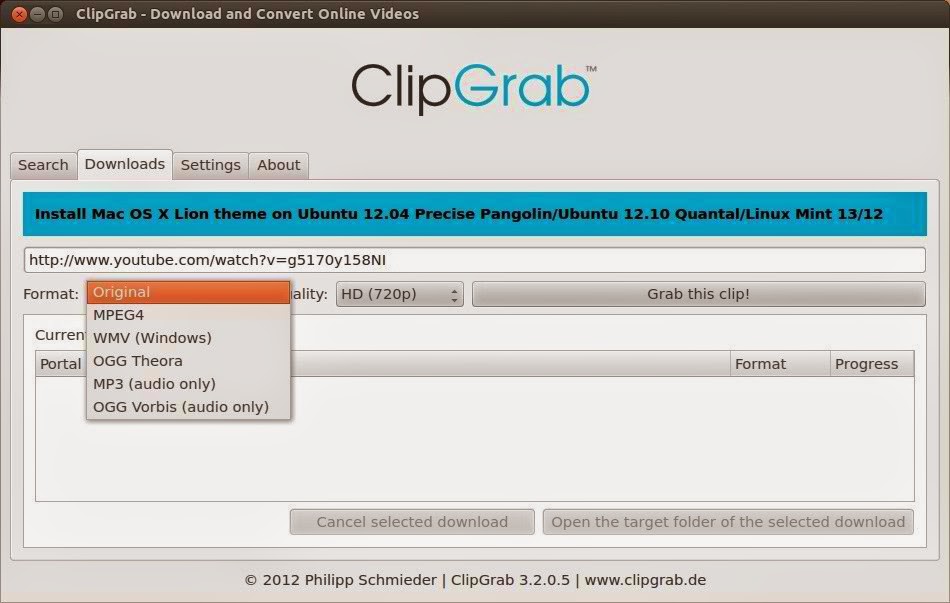
Selecione a opção que deseja usar do programa pesquisar por ele ou adicionar o link do Vídeo do YouTube, neste exemplo sera feito o Download através de pesquisa como mostrado. Encontrado o Vídeo e clique sobre ele para o selecionar e depois na opção Grab this clip! e espere o mesmo iniciar.


Selecione a opção Downloads e adicione o link ou código do Vídeo do YouTube e clique em Grab this clip! e espere iniciar o Download.


Selecione a pasta onde deseja salvar o Vídeo como mostrado.


Salve o Vídeo na pasta Vídeos ou onde deseja salvá-lo.


Pronto sera iniciado o Download, agora e só curtir o seu Vídeo apos concluído o Download.


Fonte: www.clipgrab.br.uptodown.com

YOUTUBE-DL

YouTube-dl é um programa de linha de comando pequena para baixar vídeos do YouTube.com e mais alguns sites. Ela exige que o interpretador Python (2.6, 2.7 ou 3.3+), e não é plataforma específica. Nós também fornecemos um executável do Windows que inclui Python. youtube-dl deve trabalhar em sua caixa de Unix, no Windows ou no Mac OS X. Ele é liberado para o domínio público, o que significa que você pode modificá-lo, distribuí-lo ou usá-lo como quiser.

INSTALAÇÃO

Acesse o Terminal de seu sistema usando os atalhos do seu teclado Ctrl + Alt + T tudo junto e de uma só vez. Apos aberto o terminal coloque os comandos abaixo e coloque sua senha de usuário.


Adicione os comandos abaixo para fazer o Download do programa e coloque o código do video do YouTube como mostrado e de Enter para iniciar o Dowload.


Acesse a pasta onde deseja salva o seu video se quiser salvar na pasta video.


Com a pasta seleciona adicione os comandos youtube-dl do programa + o código do video do YouTube e de enter


Fonte: www.youtube-dl.org

MiniTube

MiniTube este programa é um dos vários disponíveis no Linux para efetuar o Download de vídeos pelo YouTube, com um diferencial dos demais com o mesmo se é possível ver os vídeos enquanto estes são baixados pelo programa.
Sera mostrado neste como fazer uso da ferramenta, como sera mostrado no passo a passo.

INSTALAÇÃO

Acesse a Central de Programas do Ubuntu como mostrado acesse a opção Multimídia e pesquise pelo programa.


Clique na opção Instalar e coloque sua senha de usuário do seu Sistema Operacional Ubuntu.


Instalado o programa o acesse pelo seu Dash ou Painel como mostrado, o acesse a opção Filtrar resultados e pesquisa na clique na opção Multimídia.


 Faça a pesquisa do seu video desejado como mostrado neste exemplo.


Selecione o video desejado e clique sobre ele e em salvar, depois clique na opção abaixo Dowload para visualizar o inicio do Download do Vídeo.


Clique na opção Change location e selecione a pasta onde deseja salvar o Video, no meu caso na pasta Vídeos.


 Apos selecionado a opção Vídeos selecione Abrir  e depois em Salvar.


Fonte: www.minitube.br.uptodown.com

BAIXANDO MUSICAS PELO YOUTUBE NO UBUNTU


Hoje em dia ah vários programas disponíveis para baixar vídeos e musicas no YouTube, sera mostrado a seguir alguns programas para baixar vídeos no YouTube dos vários existentes.

Programas mais conhecidos:

MiniTube


VG - Vulgry


Youtube-dl


ClibGrab


Estes são alguns dos vários programas para baixar vídeos no YouTube, espero que gostem da lista.


Fonte: www.vivaolinux.com.br