segunda-feira, 7 de outubro de 2013

INSTALADO PROGRAMAS WINDOWS PELO WINE 1.7


Wine (acrónimo recursivo para WINE Is Not an Emulator, isto é, WINE Não é um Emulador, em tradução livre) é sim uma forma de executar programas nos sistemas operativos UNIX que tem como objectivo a implementação da API do Microsoft Windows. Desta forma, em teoria, o Wine permite a execução de aplicações desenvolvidas para ambientes Windows nativamente noutros sistemas operativos. Wine, traduzido literalmente do inglês para o português, significa vinho, o que levou à escolha de uma taça de vinho como logotipo do Wine.
Por reimplementar as bibliotecas do Windows o Wine não é um emulador, não fazendo qualquer emulação para executar software para Windows. A implementação da API do Windows faz-se através da utilização de APIs e funções específicas de ambientes UNIX, sendo apenas necessária a implementação adicional de um carregador de aplicativos no formato PE, capaz de os converter para o formato ELF em run-time.

INSTALAÇÃO

Abra o Terminal com as teclas Ctrl + Alt + T e entre como super usuário o ROOT como mostrado abaixo:


root@vicktorzx:~# sudo -s

root@vicktorzx:~# add-apt-repository ppa:ubuntu-wine/ppa
root@vicktorzx:~# apt-get update
root@vicktorzx:~# apt-get install wine1.7 -y


Aceite os termos da instalação


Outra forma de instalar o Wine 1.7 é pela central de Programas do ubuntu como mostrado abaixo:


CONFIGURAÇÃO


Pelo painel do Ubuntu pesquise por esta função “Winecfg” e clique sobre ele.
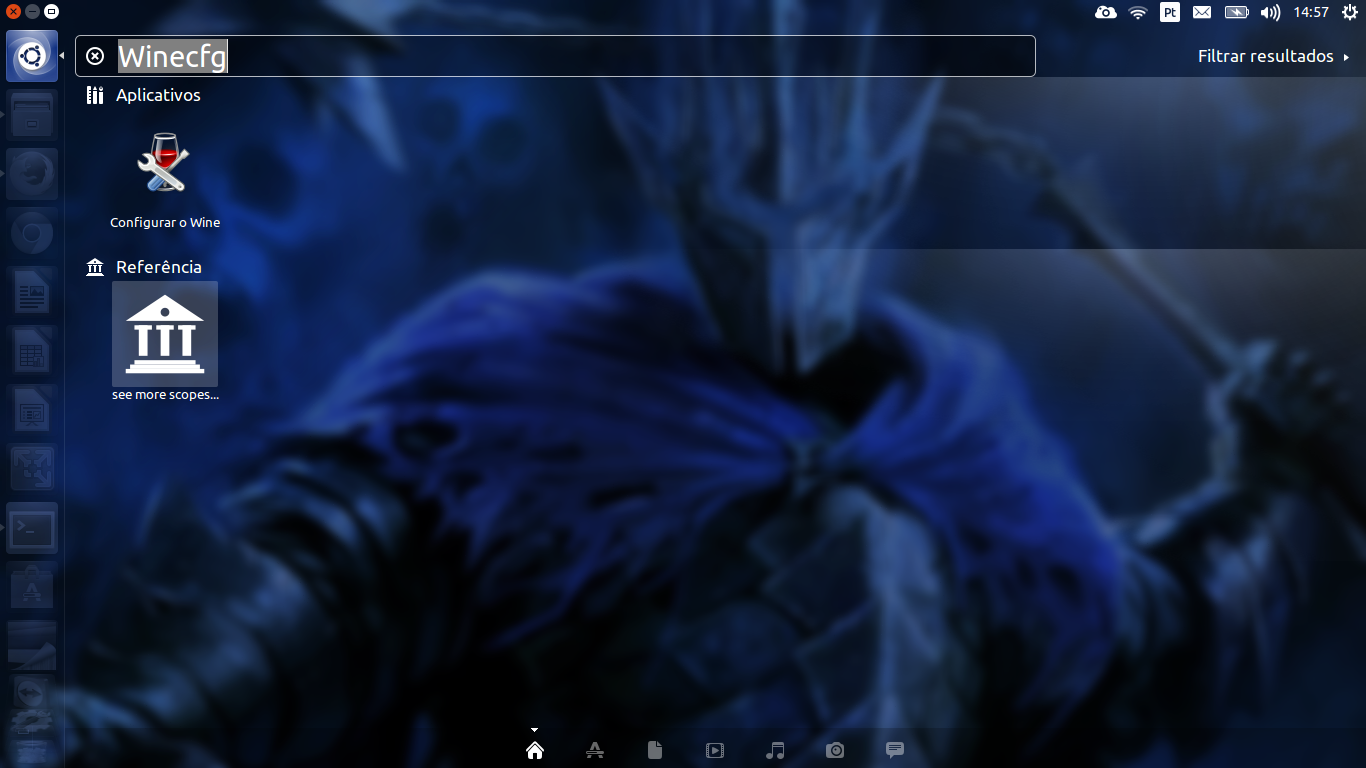


Modifique as configurações adicionado a versão do SO Windows XP, Vista, 7 ou 8 e de OK


Adicione uma unidade de CD/DVD no Wine acessando a função “Unidade” adicionado a unidade D: e na caixa abaixo escreva /cdrom/ e de OK


Em caminho adicione este caminho /cdrom/


Pelo painel do Ubuntu pesquise por esta função “winetricks” e clique sobre ele.


Ao abrir o “winetricks” selecione esta opção “Select the default wineprefix” se não estiver selecionada e de OK para configura-la.


Instale agora o programa de acordo com as suas necessidades no caso instalarei o Directx9, mais também poderá se instalado o IES6,7,8 e demais disponíveis e demais programas.


Executando Instalação do Directx9


De permissão de execução clicando com o botão direito propriedades e selecione a opção permissão e clique em dar permissões como mostrado:


Instalando programa baixado pela internet, programa escolhido Photofiltre Studio, baixe o programa.


Programa Instalado Photofiltre Studio


Abaixo o link do programa Photofiltre Studio


domingo, 6 de outubro de 2013

INSTALAÇÃO DO VMWARE PLAYER 6 NO UBUNTU


VMware é um software/máquina virtual que permite a instalação e utilização de um sistema operacional dentro de outro dando suporte real a software de outros sistemas operativos.
Usando software de virtualização como o VMware é possível executar um ou mais sistemas operacionais simultaneamente num ambiente isolado, criando computadores completos (virtuais) a executar dentro de um computador físico que pode rodar um sistema operacional totalmente distinto. Do ponto de vista do utilizador e do software nem sequer se nota a diferença entre a máquina real e a virtual. É muito usado em centros de dados, pois permite criar redundância e segurança adicional sem recorrer a tantas máquinas físicas e distribuindo e aproveitando melhor os recursos das máquinas hospedeiras.

Versões do Produto

  • VMware Workstation
  • VMware Server (anteriormente VMWare GSX Server)
  • VMware ESX Server
  • VMware Player
  • VMware Fusion


INSTALAÇÃO


sudo apt-get install build-essential linux-headers- `uname -r`

mkdir ~/VMware && cd ~/Vmware

wget -c http://goo.gl/qGcHF -O VMware-Player-5.0.1-894247.i386.bundle.tar

tar -xvf VMware-Player-5.0.1-894247.i386.bundle.tar

chmod +x VMware-Player-5.0.1-894247.i386.bundle

sudo sh VMware-Player-5.0.1-894247.i386.bundle

ou

sudo apt-get install build-essential linux-headers- `uname -r`

mkdir ~/VMware && cd ~/Vmware

Baixe pelo site:
Aqui: VMWARE

cd /Downloads

chmod +x VMware-Player-6.0.0-1295980.i386.bundle

./VMware-Player-6.0.0-1295980.i386.bundle


 Fonte: pplware.sapo.pt

segunda-feira, 9 de setembro de 2013

Instalação de Programas no Ubuntu


O sistema Operacional GNU/LINUX versão ou distribuição Ubuntu e assim como as demais Linux versões tem diferentes formas de instalar programas no mesmo, e por este sera falando um pouco de suas formas e funções.

Pacote .DEB

O sistema de pacotes do Debian utiliza pacotes com extensão .deb. Trata-se de arquivos compactados contendo os arquivos dos programas em questão (binários e configuração), juntamente com arquivos de controle para o gerenciamento de pacotes.
A maioria desses pacotes podem ser adquiridos dos servidores APT espalhados pelo mundo através do comando apt-get.


Instalação via DPKG

É a base do sistema de pacotes do Debian, e classificado como um ferramenta de nível médio para gerência de pacotes. Usado para instalação e remoção de pacotes primitivamente: é necessário primeiro obter os pacotes manualmente de algum repositório para depois instalar, e não instala as dependências dos pacotes automaticamente.
A instalação de programas via DPKG é bem simples e diferenciada do apt-get pois a mesma se faz através do programa já baixando pela internet e diferente do apt-get que esta se faz através do Download e instalação dos programas simultaneamente através de seu repositórios, que nada mais são do que servidores como programas disponíveis para serem baixados e instalados automaticamente depois de executado os comando apt-get, mas começamos as instalações via DKPG.

dpkg -i <pacote> Instala um pacote.
Ex: dkpg -i LoveWallpaper4Linux.deb
 
dpkg -r <pacote> Desinstala um pacote.
Ex: dkpg -r LoveWallpaper4Linux.deb 


Instalação via APT

O APT (Advanced Packaging Tool, em português Ferramenta de Empacotamento Avançada) é um gerenciador de pacotes para o Sistema Operacional GNU/Linux Debian, Ubuntu e derivados.
O APT possui diferentes interfaces gráficas:
  • Synaptic (GTK)
  • Adept Package Manager (Qt)
Em linha de comando, usa-se "apt-get" para baixar pacotes, o que fez muitos se referirem ao Apt como apt-get, o que não está correto.
O Apt possui uma interface simples de linha de comando para fazer o download de pacotes e instalá-los. O Debian e os sistemas baseados nele utilizam esse comando.

apt-get install - Instala ou actualiza um pacote e todas as suas depedências. 
Ex: apt-get install gimp 
 
apt-get remove - Remove um pacote e todos os outros pacotes que dependem dele.
Ex: apt-get remove gimp


domingo, 8 de setembro de 2013

Love Wallpaper HD


Lover Wallpaper HD, este é o que muitos usuarios buscavam mais poucos conheciam, uma incrivel central de Wallpaper em seu Desktop repleto de Wallpaper de varios generos prontinho para voce usar. Chega de ficar horas buscando um ou dois Wallpaper que mais gosta, este incrivel apps multiplataforma e bastante popular no Linux e suas milhões de versões sendo bastante usando na mais popular delas o Ubuntu e bem simples de se instalar, e este sera o que sera mostra neste simples post.

Instalação no Ubuntu

A instalação do Love Wallpaper HD no Ubuntu é bem simples como sera mostrado, primeiro abra o Terminal do Ubuntu, segundo acesse o site e faça o Download do executavel do Love Wallpaper HD, terceiro execute os comando sudo -s para entrar como ROOT o Super Usuario do Linux Ubuntu, quarto de permissão de execução para o executavel .DEB e para fechar execute a instalação do programa em seu Desktop como sera mostrado abaixo:

1º PASSO

Acesse o site e baixe o programa lovebizhi.com

Clique na opção Linux. Selecione versão de Linux que você usa no nosso caso Ubuntu então cliquei em DEB e vá a sua pasta Downloads


2º PASSO

Abra o Terminal usando as teclas Ctrl + alt  + T e acesse como ROOT como mostrado:

root@vicktorzx:~# sudo -s


Acesse a sua pasta Downloads pelo Terminal

cd Download


De Permissão de execução ao Programa como mostrado e percebe que avera uma mudança de cor para Verde mostrando que este se tornou executavel pelo seu Sistema:

root@vicktorzx:~/Downloads# chmod +x  LoveWallpaper4Linux.deb


3º PASSO

Execute a instalação do Programa com o comando abaixo:

root@vicktorzx:~/Downloads# dpkg -i LoveWallpaper4Linux.deb


Se por acaso ocorrer algum erro na instalação ou falta de algum arquivo execute o comando abaixo:


Pronto agora e só usar o Programa como mostrado e selecionar qual Wallpaper for de seu gosto


Fonte: lovebizhi.com

quinta-feira, 5 de setembro de 2013

Requisitos para Instalar o Ubuntu Versões


Requisitos mínimos  e médios para instalação das várias versões do Ubuntu:


Processador: No mínimo um Intel Atom com um núcleo a 1.6Ghz ou equivalente ( estão nesta categoria os velhos AMD Athlon XP1600+ e Pentium III 1.2Ghz, por exemplo). Como requisito médio  um processador com dois núcleos ou mais com pelo menos 1.6Ghz com menos de 5 anos. De maneira geral, para um real bom desempenho multitarefa, processadores com menos de 4 anos de idade e pelo menos dois núcleos a 1.6Ghz.

Memória: Se for realizar uma instalação com um Live-CD ou Live Pendrive, no mínimo 512MB , melhor ter 1GB de RAM. Se utilizar a instalação em modo texto do Alternate CD, no mínimo 256MB de RAM, mas depois para utilizar o sistema, serão necessários 512MB de RAM ou mais. Eu recomendo no mínimo 2GB de RAM para um bom desempenho multitarefa.

Parte gráfica: O Unity é o maior vilão no consumo de recursos do Ubuntu, para um bom desempenho, tenha uma placa de vídeo dedicada com no mínimo 128MB de RAM. Ela deverá ser capaz de uma resolução de 1024X600 e usar a versão 1.4 do OpenGL em diante. Se for vídeo da Intel no mínimo uma GMA 950. Se for ATI no mínimo uma Radeon 3450 com driver fglrx (proprietário). Se for Nvídia no mínimo uma Geforce 6600 com driver nouveau (livre). Para placas jurássicas, esqueça, o desempenho é sofrível ou simplesmente nem funciona! Se puder atualizar a versão do Xorg e do OpenGL para versões mais recentes da que o seu Ubuntu usa, melhor ainda. Até o momento, sem o Unity 7 com Xmir finais, quanto mais potente a sua placa de vídeo, melhor.
Um boa solução para isto pode ser a mudança da interface grafica de seu Ubuntu se este lhe for muito prejudicial, algumas opções de interface graficas alternativas pode sem ser KDE,Gnome, BlackBoc, Xfce, Cinnamon, MATE, Cairo Dock, Unity e outros mais, e so testar e ver qual melhor se afeiçoa ao seu perfil.

Interfaces Gráficas


 KDE


Gnome


 BlackBoc


 Xfce


Cinnamon


MATE


Cairo Dock


 Unity


Informação Importante depois de instalados para mudar de interface simplesmente clique no ícone da mesma ao fazer login com seu usuário e selecione a desejada como mostrado: